
Paprastas nuskaitymas naudojant automatinio nuskaitymo funkciją
Galite lengvai nuskaityti elementus įrenginiui automatiškai aptinkant elemento tipą.
 Svarbu
-
Toliau nurodyta, kokių tipų elementų gali nepavykti tinkamai nuskaityti. Tokiu atveju naudojant ScanGear (skaitytuvo tvarkyklę) reikia nustatyti viso vaizdo rodinį ir sureguliuoti apkarpymo rėmus (nuskaitymo sritis), o tada bandyti nuskaityti iš naujo.
- Nuotraukos su balkšvu fonu
- Ant balto popieriaus išspausdinti elementai, ranka rašyti dokumentai, vizitinės kortelės ir kt.
- Ploni elementai
- Stori elementai
- Jei iš ADT (automatinio dokumentų tiektuvo) norite nuskaityti du arba daugiau dokumentų, dokumentai turi būti vienodo formato.
-
Įsitikinkite, kad jūsų skaitytuvas arba spausdintuvas įjungtas.
-
Padėkite elementus ant skaitytuvo arba spausdintuvo ekspozicinio stiklo arba ADT.
-
Spustelėkite Automatiškai (Auto).
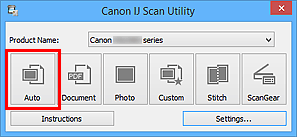
Bus pradėta nuskaityti.
 Pastaba
- Jei nuskaitymą norite atšaukti, spustelėkite Atšaukti (Cancel).
- Jei norite, kad vaizdas būtų pakoreguotas atsižvelgiant į elemento tipą, spustelėkite Parametr... (Settings...) ir dialogo lange Parametrai (Automatinis nuskaitymas) (Settings (Auto Scan)) pažymėkite žymimąjį langelį Taikyti rekomenduojamą vaizdo koregavimą (Apply recommended image correction).
- Nuskaityti vaizdai įrašomi į aplanką, nurodytą lauke Įrašyti į (Save in), esančiame dialogo lange Parametrai (Automatinis nuskaitymas) (Settings (Auto Scan)), kuris atidaromas spustelėjant Parametr... (Settings...). Dialogo lange Parametrai (Automatinis nuskaitymas) (Settings (Auto Scan)) galima nurodyti ir papildomus nuskaitymo parametrus.
-
Tolesniuose puslapiuose aprašyta, kaip nuskaityti nurodant elemento tipą.
